ОГЛЯД ГРАВЕРНОГО ЛАЗЕРА NEJE

«Лазерне випромінювання виробляється шляхом повідомлення деякої кількості енергії робочого тіла лазера. Робочим тілом може служити монокристал (твердотільний лазер) або газова суміш (газовий лазер). Подача енергії (накачка) відбувається у вигляді потужного світлового випромінювання (лампа-спалах або напівпровідниковий світлодіод) або електричного розряду. Робоче тіло (монокристал або газова суміш) розташовується між двома дзеркалами. Утворюється світловий резонатор, безперервно підсилює лазерне випромінювання формує спрямований пучок. Одне з дзеркал є напівпрозорим, що дозволяє лазерному випромінюванню залишати межі резонатора.» ©
Опис продавця:
- Програмне забезпечення підтримує англійську мову.
- Професійний прилад для друку і різьблення.
- Сильний і стильний дизайн, висока точність і стабільність.
- Пожежобезпечний прилад.
- Передбачена функція редагування зображення.
- Стабільна робота тривалий час.
- 1000 mW синій і фіолетовий лазер, більш висока швидкість, підтримка декількох типів матеріалів: тверда деревина, пластик, бамбук, гума, шкіра, папір.
- Не гравірує на металі / алюміній/ акрилі.
- розмір зображення до 38х38 мм
- Матеріал виробу: Акрил + алюміній + нержавіюча сталь.
- Легкий у використанні, необхідний тільки інтерфейс двох USB. Драйвер не вимагається
ТТХ:
- Вага приладу: 1,300 кг
- Вага посилки: 1,450 кг
- Розміри приладу: 16 x 14.5 x 19 см
- Комплектація:
- 1x NEJE 1000 mW лазерний гравер,
- 1x окуляри,
- 1x 1 GB TF Card,
- 1x ключ
- 1х блок живлення 5V/1A
Посилка і розпакування

Після вилучення гравера з коробки приступаємо до його детального вивчення. Всі рухомі механізми і кабелі продавець надійно иммобилизировал за допомогою транспортувального скотча.

Розміри конструкції відповідають заявленим.

Основний матеріал — чорний глянсовий пластик «а-ля плексигласс». Матеріал неймовірно мазкий, але для суворих челябінських ґравірувальників краса — не головне.


Всі пластмасові деталі надійно скріплені болтиками під комплектний шестигранник.

Вага конструкції невеликий, трохи більше кілограма.

Трохи глибше, в коробці затишно розташувалися передбачені комплектом захисні окуляри, монтажний шестигранник, TF картка на 1 Гб з ПО і сам гравер. Крім викладеного, в коробці я виявив універсальний блок живлення-кубик від XIAOMI.

Тепер вивчимо сам пристрій детально. В глибині пластикового куба можна розглянути основного трудягу — лазерний модуль. Відразу кидається в очі недитячий тепловідвід.

Звичайно ж не обійшлося без улюбленого китайського кріплення — термоклея!

Лазерна голова закріплена у вертикальному положенні на рухомий станині. Остання ну дуууже нагадує привод для DVD-дисків.

До аналогічного приводу прикріплена рухома майданчик для гравируемой поверхні.

З тильного боку ми виявляємо два контактних кабелю (живить і сигнальний) для підключення гравера до USB-роз'ємів ПК.

Загальний емоційний фон від вироби виключно позитивний. Гравірувальна машинка не справляє враження китайської дешевина і навіть здатна, в якійсь мірі, прикрасити інтер'єр майстерні. Всім своїм виглядом вона подає сигнал: «Ей, дізнайся, на що я здатна...»
Підготовка до роботи
Для роботи гравера необхідно провести передполітну підготовку.
1. Видалити всі наслідки транспортування — монтажний скотч і поліетиленові проставки.
2. Перевірити надійність кріплення лазерного модуля. Для цього необхідно задіяти комплектний ключ і дотиснути розбовталися в тепловідвід лазер.
3. Встановлюємо на комп'ютер програму MyLaserc комплектної карти пам'яті. Якщо, з часом, картка загубиться чи буде задіяна в іншому пристрої, ЗА завжди можна завантажити за посиланням на сторінці товару.
4. Підключаємо гравер до компу. Послідовність не має ніякого значення. В підтвердження стикування, комп'ютер видасть відповідне повідомлення, а гравер підморгне зеленим діодом. Одночасно на майданчику з'являється бліде чорне плямочка лазера.
5. Все, лазер готовий до роботи. Переходимо до програми MeLaser
За запевненням продавця, зазначений софт сумісний лише з ОС Windows 7 і це слід враховувати при встановленні програми. Ніяких додаткових драйверів для коректної роботи програми та пристрої не потрібно. При підключенні гравера до ПК, програма самостійно визначить його як робочий пристрій. Діалогове вікно MyLaser англійською мовою, для зручності розміщую переклад скрін на російську.
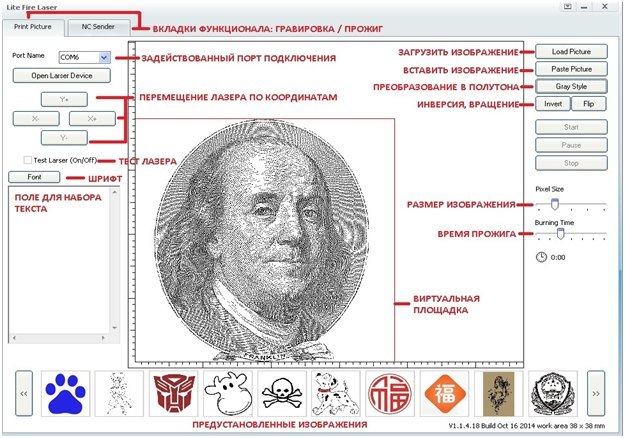
1. Відразу необхідно вирішити, в якій якості ми будемо використовувати лазер: як гравер або як різак. Почнемо з першого.
2. Вибираємо картинку або з покеру наявних, або завантажуємо власне зображення. Тут є специфіка: чим контрастніше зображення — тим якісніше гравірування. Якщо вам потрібна гравірування в півтонах, то потрібно перетворити обране зображення кнопкою GrayStyle. Як-то так.

3. Після появи картинки у віртуальній майданчику на екрані, її можна збільшити або зменшити повзунком PixelSize чи відцентрувати зображення, перетягнувши його курсором.
4. Повзунок BurningTime безпосередньо впливає на якість запису: чим повільніше пропалення, тим вище якість.
Розібравшись з програмною складовою переходимо до установки гравійованого предмета. У зв'язку з тим, що конструкція під час гравіювання досить активно рухається, кріплення повинно бути ґрунтовним. У базовій комплектації — це грошові гумки).

Після апгрейду з'явився (ТА-ДА!) — канцелярський затискач, який забезпечує повну нерухомість матеріалу на майданчику.
Тепер саме час відкалібрувати лазерний промінь. Процедура ця проста і безболісна: необхідно покрутити каліброване кільце біля лазера до оптимальної фокусування променя.

Ідеальною можна назвати налаштування при найменшій площі світлового плями на поверхні. Тест якості гравіювання відбувається кліком у віконці «TestLaser (On/Off)».
Тепер залишилося лише натиснути кнопку «Start» і кишеньковий Термінатор почне літати!
Гравер у справі
Одним з перших випробовуваних виявився пульт від канув в Лету автомобільного модулятора. Пластик матовий, м'який. Картинка підвернулася харизматична — Команданте Че. Її я робив у контурному стилі, без півтонів. Результат очевидний.


Революціонер вийшов досить виразним. Якість картинки на хорошому рівні: контури пропалення чіткі, подекуди проглядається гра напівтонів. Оплавлений пластику не спостерігається.
Гравірування на пластмасах загрожує неприємним артефактом — їдкий дим від запису. Тому відразу рекомендую встановити піддослідного або на протязі, або під витяжкою.
Далі приступаємо до опробированию лазера на дерев'яній болванці. Тут і поготів все відмінно: пропалення рівний, димок екологічний, результат очікувано хороший.

А тепер ускладнюємо завдання і піднімаємо планку до нанесення тексту на китайські палички.

Також ніяких нарікань.
Шкіра також піддалася обробці без проблем. Єдиний нюанс — це товщина поверхні. Відмінно зарекомендували себе ремені, портмоне і гаманці. Гірше справи йдуть з тонкою меблевої шкірою, вона може бути пропалена наскрізь.

Тепер трохи про такий функції машинки, як лазерна різка. Їй присвячена окрема вкладка в програмі MyLaser. При роботі пристрою у цьому режимі, лазер пропалює контур по заданій траєкторії.

Час нанесення картинки повністю залежить від зони покриття прожигаемой поверхні. Таким чином: чим більше чорного/темного зображення — тим довше пропалення. Самий тривалий сеанс на моїй пам'яті — півтори години. Саме стільки часу буде гравироваться высококонтрастная картинка (портрет) розміром 30х40мм.
Трохи відео роботи гравера:
Що ж, на закінчення хочу додати, що лазерний гравер NEJE виявився цілком придатним. Складно припустити, чи підійде він для конвеєрного використання в бізнесі, але для дрібних виробів — відмінний варіант. А з урахуванням вартості і мобільності — єдиний.


